Domain mobile-apps.at kaufen?
Wir ziehen mit dem Projekt
mobile-apps.at um.
Sind Sie am Kauf der Domain
mobile-apps.at interessiert?
domain@kv-gmbh.de · 0541-91531010
Domain mobile-apps.at kaufen?
Welche Smart TV Box?
Welche Smart TV Box? Möchtest du eine Empfehlung für eine bestimmte Marke oder ein bestimmtes Modell? Es gibt viele verschiedene Smart TV Boxen auf dem Markt mit unterschiedlichen Funktionen und Preisen. Es ist wichtig zu wissen, welche Funktionen dir wichtig sind, wie z.B. die Unterstützung von bestimmten Streaming-Diensten, die Qualität der Bild- und Tonwiedergabe oder die Anschlussmöglichkeiten. Hast du bereits bestimmte Anforderungen oder Vorlieben, die du berücksichtigen möchtest? Gerne helfe ich dir bei der Auswahl der passenden Smart TV Box für deine Bedürfnisse. **
Welchen Fernseher bevorzugst du: QLED oder LED? Samsung 55 Zoll Smart TV 4K.
Als KI habe ich keine persönlichen Vorlieben, aber ich kann dir sagen, dass QLED-Fernseher im Allgemeinen eine bessere Bildqualität und eine breitere Farbpalette bieten als LED-Fernseher. Wenn du also Wert auf ein beeindruckendes visuelles Erlebnis legst, könnte ein QLED-Fernseher die bessere Wahl sein. **
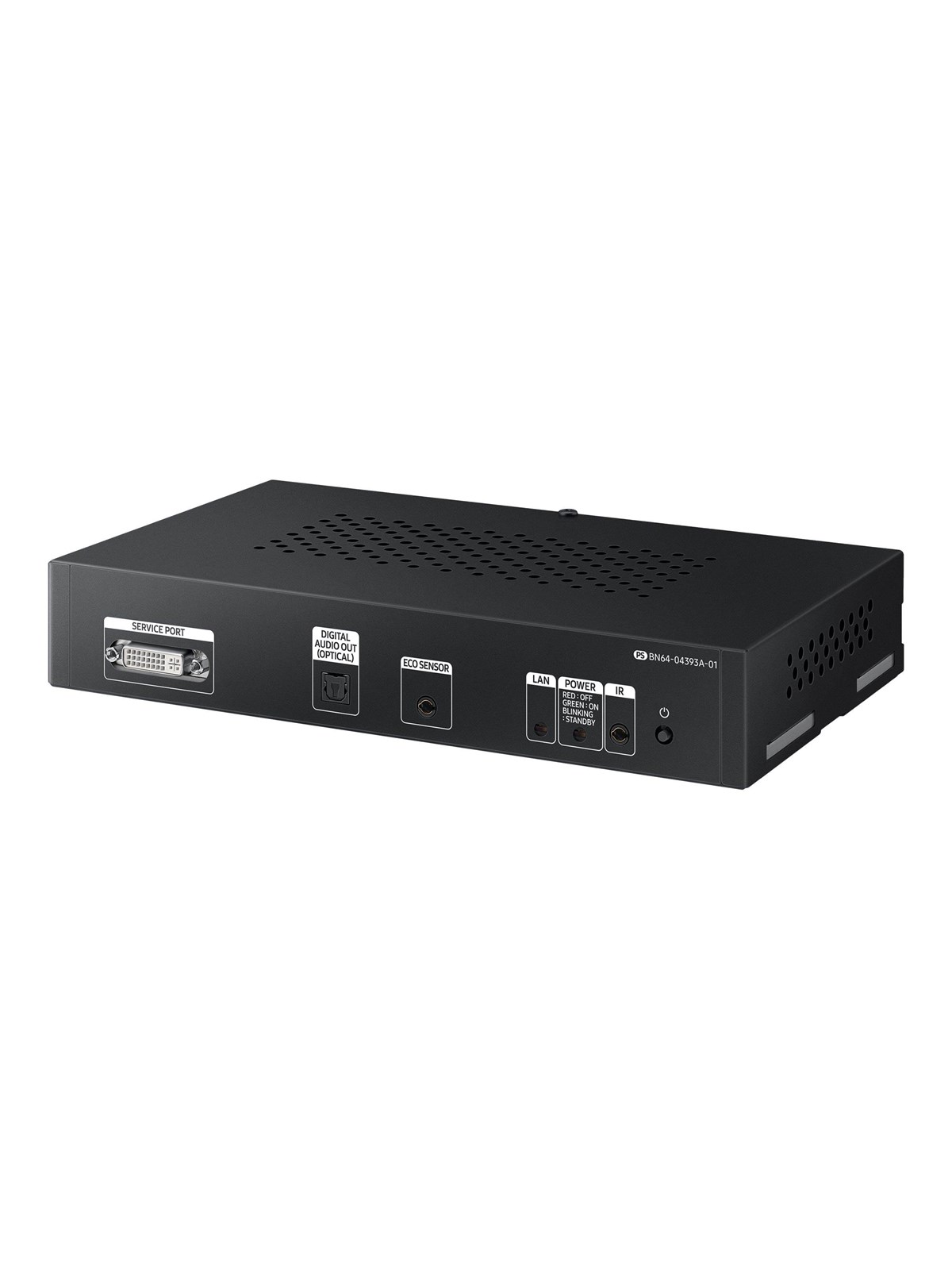
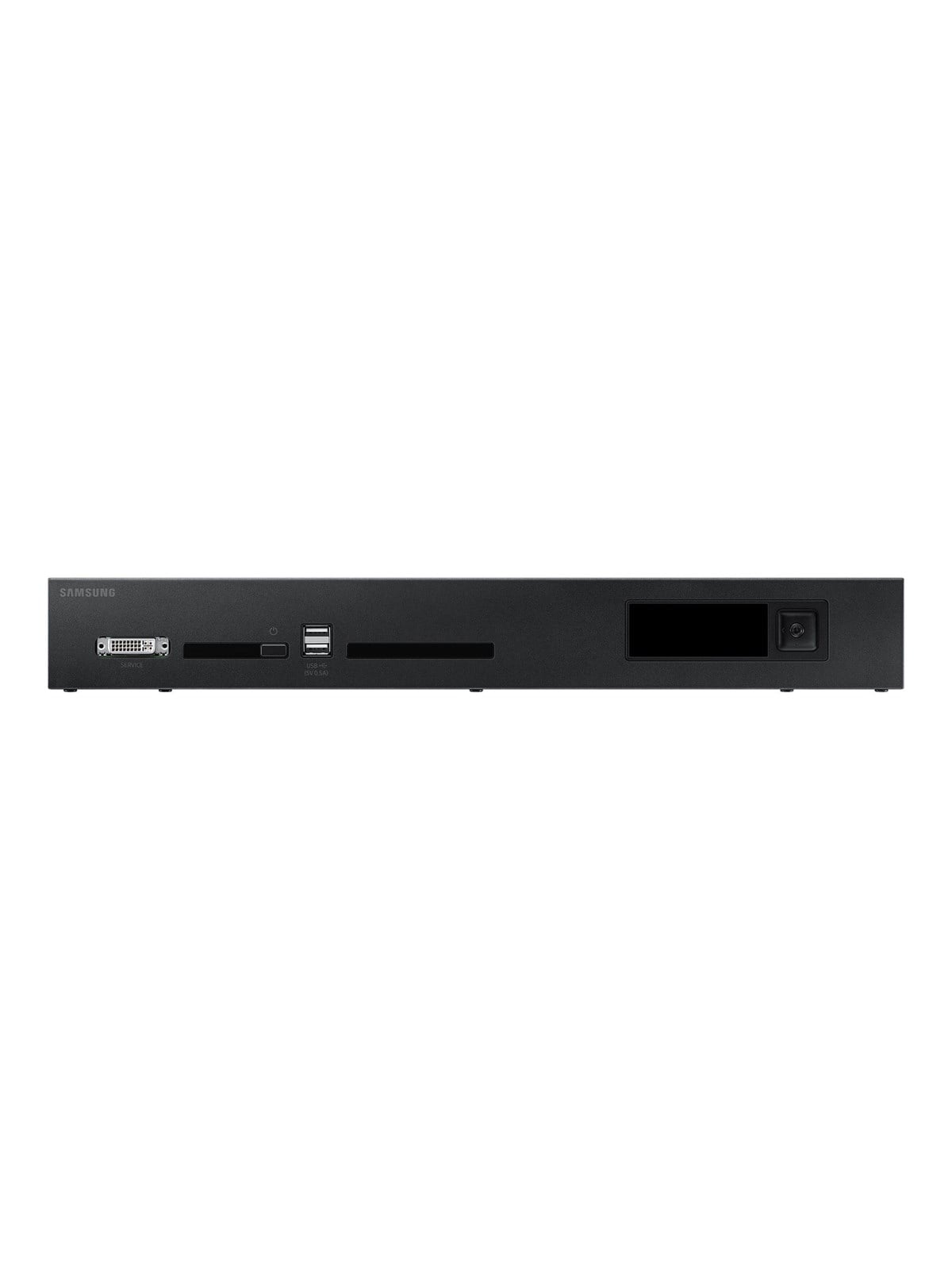
Ähnliche Suchbegriffe für Samsung-Smart-LED-S-Box
Top-Angebote
Produkte zum Begriff Samsung-Smart-LED-S-Box:
-
Samsung LED S-Box SNOW-JMUDigital-Signage-Player ermöglicht zentrale Inhaltsverteilung mit Tizen OS 4.0, Ultra-HD-Übertragung über mehrere LED-Displays sowie USB-, Gigabit-Ethernet-, HDMI- und DisplayPort-Konnektivität. Samsung LED S-Box SNOW-JMU bündelt die Inhaltsbereitstellung in einem Gerät und überträgt Ultra-HD-Inhalte an mehrere LED-Displays ohne externe Boxen oder Splitter - für schnelleren, kosteneffizienteren Betrieb. Tizen OS 4.0 enthalten HDR10+ Unterstützung Schnittstellen: USB, Gigabit Ethernet, HDMI, DisplayPort Anschlüsse umfassen HDBaseT, LAN, SPDIF-Ausgang, DVI-Ausgang Wiedergabe von digitalem Audio, Fotos und Videos Entwickelt, um die Digital-Signage-Wiedergabe zu optimieren und Mehrdisplay-LED-Installationen mit flexibler kabelgebundener Konnektivität zu vereinfachen.2119,54 €*Versand: 6,99 €Sichere Weiterleitung zum Anbieter
-
Ersatz Universal Fernbedienung für Samsung Ersatzfernbedienung Smart TV Controller für Samsung LCD LED HDTV 3D Smart TVRM-D1078 Universal-Fernbedienung für Samsung Ersatzfernbedienung Smart TV Controller für Samsung LCD LED HDTV 3D Smart TV Ersatzfernbedienung für Fernseher. Geringer...19,90 €*Versand: 4,95 €Sichere Weiterleitung zum Anbieter
-
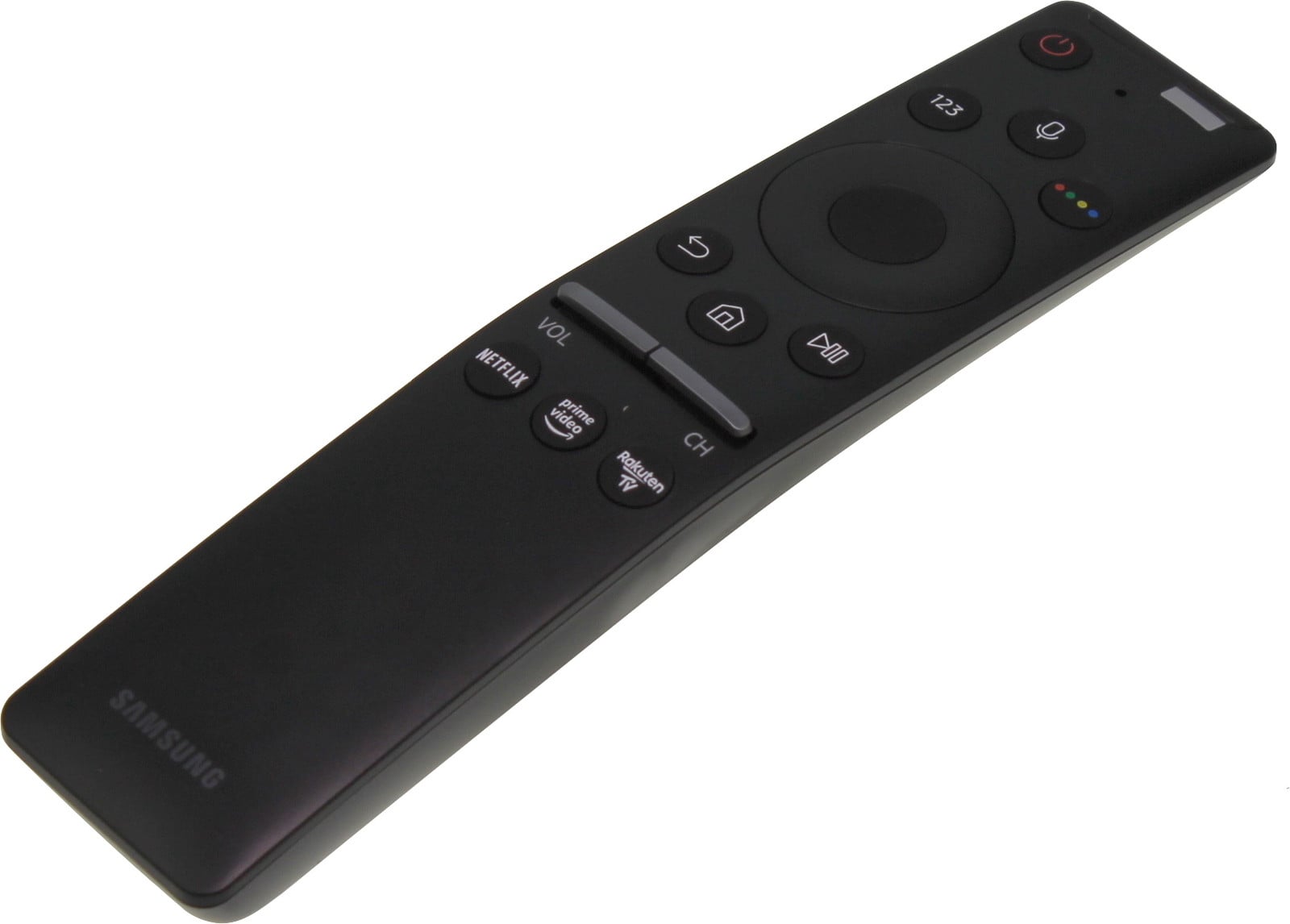
Samsung BN59-01312H Fernbedienung für UE43RU7409UXZG Smart-LED FernseherMit der SAMSUNG Fernbedienung BN59-01312H holst du dir ein hochwertiges Original-Ersatzteil direkt in dein Wohnzimmer, das eine nahtlose Steuerung deines Fernsehgeräts ermöglicht. Da es sich um echte Herstellerware handelt, genießt du die gewohnte Qualität und Präzision, die du von Samsung erwartest. Die Grundfunktionen lassen sich ganz unkompliziert per Infrarot nutzen, sodass du sofort wieder vollen Zugriff auf dein Entertainment hast. Ein besonderes Highlight dieser Smart TV Fernbedienung42,95 €*Versand: 2,90 €Sichere Weiterleitung zum Anbieter
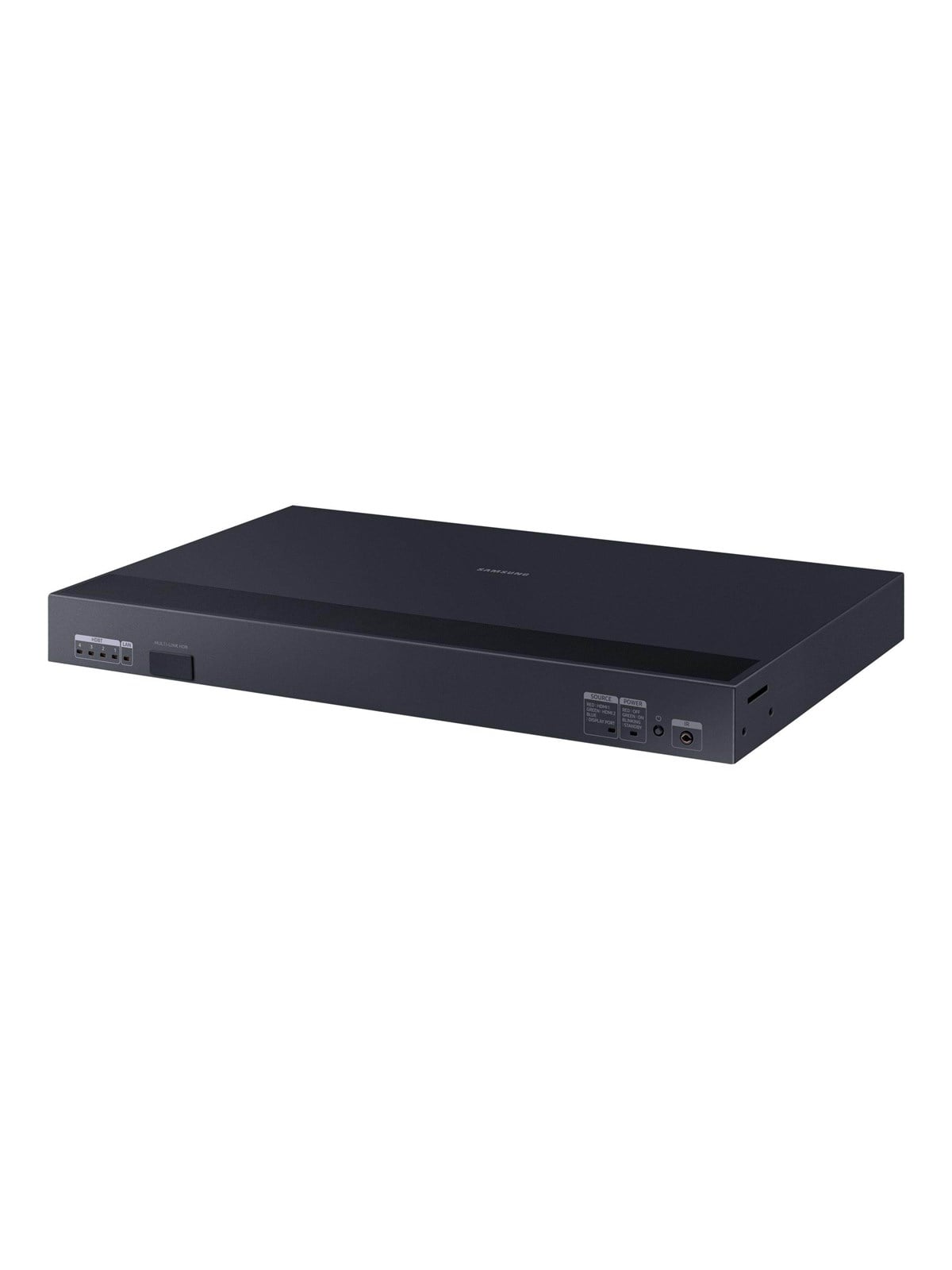

-
Warum findet der Samsung LED TV 6990 über DVB-S keine Hotbird-Sender?
Es gibt mehrere mögliche Gründe, warum der Samsung LED TV 6990 über DVB-S keine Hotbird-Sender findet. Es könnte sein, dass der TV nicht richtig auf den Hotbird-Satelliten ausgerichtet ist oder dass die Signalstärke und -qualität nicht ausreichend sind. Es ist auch möglich, dass der TV nicht für den Empfang von Hotbird-Sendern konfiguriert ist oder dass es ein Problem mit dem Empfangsmodul des TVs gibt. Es könnte hilfreich sein, die Einstellungen des TVs zu überprüfen und sicherzustellen, dass alle erforderlichen Parameter korrekt eingestellt sind. **
-
Wie lösche ich Apps von Samsung Smart TV?
Um Apps von einem Samsung Smart TV zu löschen, müssen Sie zuerst die Smart Hub-Oberfläche öffnen. Gehen Sie dann zu "Meine Apps" und wählen Sie die App aus, die Sie löschen möchten. Drücken Sie die Taste "Tools" auf Ihrer Fernbedienung und wählen Sie die Option "Löschen". Bestätigen Sie die Löschung der App und sie wird von Ihrem Samsung Smart TV entfernt. Stellen Sie sicher, dass Sie die Löschung bestätigen, da dieser Vorgang nicht rückgängig gemacht werden kann. **
-
Wie lade ich Apps auf Samsung Smart TV?
Um Apps auf einem Samsung Smart TV zu laden, musst du zuerst sicherstellen, dass dein Fernseher mit dem Internet verbunden ist. Navigiere dann zu der App-Übersicht auf deinem Smart TV und wähle den App Store aus. Suche nach der gewünschten App und klicke auf "Installieren" oder "Herunterladen". Folge den Anweisungen auf dem Bildschirm, um die App herunterzuladen und zu installieren. Sobald die App installiert ist, kannst du sie über die App-Übersicht oder den Startbildschirm deines Smart TVs öffnen. **
-
Wie installiert man Apps auf Samsung Smart TV?
Um Apps auf einem Samsung Smart TV zu installieren, müssen Sie zuerst sicherstellen, dass Ihr Fernseher mit dem Internet verbunden ist. Navigieren Sie dann zum Samsung App Store auf Ihrem Smart TV. Suchen Sie nach der gewünschten App und klicken Sie auf "Installieren". Bestätigen Sie gegebenenfalls die Installation und warten Sie, bis die App heruntergeladen und installiert ist. Starten Sie die App anschließend über das Hauptmenü Ihres Smart TVs. **
Wie suche ich Apps auf Samsung Smart TV?
Um Apps auf einem Samsung Smart TV zu suchen, navigieren Sie zu der App-Übersicht auf dem Startbildschirm. Dort können Sie entweder die Suchfunktion verwenden, um nach einer bestimmten App zu suchen, oder durch die verschiedenen Kategorien blättern, um neue Apps zu entdecken. Alternativ können Sie auch den Samsung App Store besuchen, um eine größere Auswahl an Apps zu durchsuchen. Einige Samsung Smart TVs bieten auch die Möglichkeit, Apps über Sprachbefehle zu suchen, indem Sie die Sprachsteuerungsfunktion verwenden. Stellen Sie sicher, dass Ihr Smart TV mit dem Internet verbunden ist, um auf alle verfügbaren Apps zugreifen zu können. **
Wie entferne ich Apps von meinem Samsung Smart TV?
Um Apps von einem Samsung Smart TV zu entfernen, gehen Sie zu den Einstellungen des Fernsehers und wählen Sie den Menüpunkt "Apps". Dort können Sie die installierten Apps anzeigen lassen und auswählen, welche Sie entfernen möchten. Klicken Sie auf die gewünschte App und wählen Sie dann "Löschen" oder "Deinstallieren" aus. Bestätigen Sie die Aktion und die App wird von Ihrem Smart TV entfernt. **
Top-Angebote
Produkte zum Begriff Samsung-Smart-LED-S-Box:
-
Samsung Smart LED S-Box SNOW-RAFDigital-Signage-Player liefert FHD-Inhalte an ein LED-Display ohne externen Player und unterstützt Hoch- und Querformatanzeige mit Dynamic Peaking. Samsung Smart LED S-Box SNOW-RAF ist eine kompakte Signage-Playback-Lösung, die Unternehmen dabei unterstützt, Inhalte einfach zu erstellen, die Bildschirmkapazität zu maximieren und eine helle Bildqualität zu präsentieren, die Aufmerksamkeit erregt. Unterstützt Hoch- und Querformat-Ausrichtung Dynamic-Peaking-Unterstützung MagicInfo-Unterstützung Schnittstellen: Ethernet, HDMI, seriell Anschlüsse: HDMI, IR, LAN, optischer digitaler Audioausgang, serieller Eingang, 2 x USB Hauptfunktionen: digitaler Audioplayer, digitaler Fotobetrachter, digitaler Videoplayer Für flexible Integration und zuverlässige tägliche Signage-Wiedergabe in gängigen AV- und Netzwerkkonfigurationen entwickelt.732,01 €*Versand: 6,99 €Sichere Weiterleitung zum Anbieter
-
Samsung LED S-Box SNOW-AAEDigital-Signage-Player bietet Wall Lux Media Box-Funktionalität mit HDR10- und HDR10+-Unterstützung sowie DisplayPort-, DVI- und Bluetooth-Konnektivität. Samsung LED S-Box SNOW-AAE ist für die Digital-Signage-Wiedergabe ausgelegt, verarbeitet digitales Video, Foto-Slideshow und digitale Audiowiedergabe und unterstützt dabei Samsung MagicInfo für Content-Management. HDR10 und HDR10+ Technologie MagicInfo Unterstützung Schnittstellen: DisplayPort, DVI-Ausgang, Bluetooth Optischer digitaler Audioausgang Bluetooth HID Profile-Unterstützung Zuverlässige Konnektivität und vielseitige Medienwiedergabe machen es zu einem praktischen Hub für professionelle Display-Installationen.3682,51 €*Versand: 6,99 €Sichere Weiterleitung zum Anbieter
-
Samsung LED S-Box SNOW-JMUDigital-Signage-Player ermöglicht zentrale Inhaltsverteilung mit Tizen OS 4.0, Ultra-HD-Übertragung über mehrere LED-Displays sowie USB-, Gigabit-Ethernet-, HDMI- und DisplayPort-Konnektivität. Samsung LED S-Box SNOW-JMU bündelt die Inhaltsbereitstellung in einem Gerät und überträgt Ultra-HD-Inhalte an mehrere LED-Displays ohne externe Boxen oder Splitter - für schnelleren, kosteneffizienteren Betrieb. Tizen OS 4.0 enthalten HDR10+ Unterstützung Schnittstellen: USB, Gigabit Ethernet, HDMI, DisplayPort Anschlüsse umfassen HDBaseT, LAN, SPDIF-Ausgang, DVI-Ausgang Wiedergabe von digitalem Audio, Fotos und Videos Entwickelt, um die Digital-Signage-Wiedergabe zu optimieren und Mehrdisplay-LED-Installationen mit flexibler kabelgebundener Konnektivität zu vereinfachen.2119,54 €*Versand: 6,99 €Sichere Weiterleitung zum Anbieter
-
Welche Smart TV Box?
Welche Smart TV Box? Möchtest du eine Empfehlung für eine bestimmte Marke oder ein bestimmtes Modell? Es gibt viele verschiedene Smart TV Boxen auf dem Markt mit unterschiedlichen Funktionen und Preisen. Es ist wichtig zu wissen, welche Funktionen dir wichtig sind, wie z.B. die Unterstützung von bestimmten Streaming-Diensten, die Qualität der Bild- und Tonwiedergabe oder die Anschlussmöglichkeiten. Hast du bereits bestimmte Anforderungen oder Vorlieben, die du berücksichtigen möchtest? Gerne helfe ich dir bei der Auswahl der passenden Smart TV Box für deine Bedürfnisse. **
-
Welchen Fernseher bevorzugst du: QLED oder LED? Samsung 55 Zoll Smart TV 4K.
Als KI habe ich keine persönlichen Vorlieben, aber ich kann dir sagen, dass QLED-Fernseher im Allgemeinen eine bessere Bildqualität und eine breitere Farbpalette bieten als LED-Fernseher. Wenn du also Wert auf ein beeindruckendes visuelles Erlebnis legst, könnte ein QLED-Fernseher die bessere Wahl sein. **
-
Warum findet der Samsung LED TV 6990 über DVB-S keine Hotbird-Sender?
Es gibt mehrere mögliche Gründe, warum der Samsung LED TV 6990 über DVB-S keine Hotbird-Sender findet. Es könnte sein, dass der TV nicht richtig auf den Hotbird-Satelliten ausgerichtet ist oder dass die Signalstärke und -qualität nicht ausreichend sind. Es ist auch möglich, dass der TV nicht für den Empfang von Hotbird-Sendern konfiguriert ist oder dass es ein Problem mit dem Empfangsmodul des TVs gibt. Es könnte hilfreich sein, die Einstellungen des TVs zu überprüfen und sicherzustellen, dass alle erforderlichen Parameter korrekt eingestellt sind. **
-
Wie lösche ich Apps von Samsung Smart TV?
Um Apps von einem Samsung Smart TV zu löschen, müssen Sie zuerst die Smart Hub-Oberfläche öffnen. Gehen Sie dann zu "Meine Apps" und wählen Sie die App aus, die Sie löschen möchten. Drücken Sie die Taste "Tools" auf Ihrer Fernbedienung und wählen Sie die Option "Löschen". Bestätigen Sie die Löschung der App und sie wird von Ihrem Samsung Smart TV entfernt. Stellen Sie sicher, dass Sie die Löschung bestätigen, da dieser Vorgang nicht rückgängig gemacht werden kann. **
Ähnliche Suchbegriffe für Samsung-Smart-LED-S-Box
-
Ersatz Universal Fernbedienung für Samsung Ersatzfernbedienung Smart TV Controller für Samsung LCD LED HDTV 3D Smart TVRM-D1078 Universal-Fernbedienung für Samsung Ersatzfernbedienung Smart TV Controller für Samsung LCD LED HDTV 3D Smart TV Ersatzfernbedienung für Fernseher. Geringer...19,90 €*Versand: 4,95 €Sichere Weiterleitung zum Anbieter
-
Samsung BN59-01312H Fernbedienung für UE43RU7409UXZG Smart-LED FernseherMit der SAMSUNG Fernbedienung BN59-01312H holst du dir ein hochwertiges Original-Ersatzteil direkt in dein Wohnzimmer, das eine nahtlose Steuerung deines Fernsehgeräts ermöglicht. Da es sich um echte Herstellerware handelt, genießt du die gewohnte Qualität und Präzision, die du von Samsung erwartest. Die Grundfunktionen lassen sich ganz unkompliziert per Infrarot nutzen, sodass du sofort wieder vollen Zugriff auf dein Entertainment hast. Ein besonderes Highlight dieser Smart TV Fernbedienung42,95 €*Versand: 2,90 €Sichere Weiterleitung zum Anbieter
-
Wie lade ich Apps auf Samsung Smart TV?
Um Apps auf einem Samsung Smart TV zu laden, musst du zuerst sicherstellen, dass dein Fernseher mit dem Internet verbunden ist. Navigiere dann zu der App-Übersicht auf deinem Smart TV und wähle den App Store aus. Suche nach der gewünschten App und klicke auf "Installieren" oder "Herunterladen". Folge den Anweisungen auf dem Bildschirm, um die App herunterzuladen und zu installieren. Sobald die App installiert ist, kannst du sie über die App-Übersicht oder den Startbildschirm deines Smart TVs öffnen. **
-
Wie installiert man Apps auf Samsung Smart TV?
Um Apps auf einem Samsung Smart TV zu installieren, müssen Sie zuerst sicherstellen, dass Ihr Fernseher mit dem Internet verbunden ist. Navigieren Sie dann zum Samsung App Store auf Ihrem Smart TV. Suchen Sie nach der gewünschten App und klicken Sie auf "Installieren". Bestätigen Sie gegebenenfalls die Installation und warten Sie, bis die App heruntergeladen und installiert ist. Starten Sie die App anschließend über das Hauptmenü Ihres Smart TVs. **
-
Wie suche ich Apps auf Samsung Smart TV?
Um Apps auf einem Samsung Smart TV zu suchen, navigieren Sie zu der App-Übersicht auf dem Startbildschirm. Dort können Sie entweder die Suchfunktion verwenden, um nach einer bestimmten App zu suchen, oder durch die verschiedenen Kategorien blättern, um neue Apps zu entdecken. Alternativ können Sie auch den Samsung App Store besuchen, um eine größere Auswahl an Apps zu durchsuchen. Einige Samsung Smart TVs bieten auch die Möglichkeit, Apps über Sprachbefehle zu suchen, indem Sie die Sprachsteuerungsfunktion verwenden. Stellen Sie sicher, dass Ihr Smart TV mit dem Internet verbunden ist, um auf alle verfügbaren Apps zugreifen zu können. **
-
Wie entferne ich Apps von meinem Samsung Smart TV?
Um Apps von einem Samsung Smart TV zu entfernen, gehen Sie zu den Einstellungen des Fernsehers und wählen Sie den Menüpunkt "Apps". Dort können Sie die installierten Apps anzeigen lassen und auswählen, welche Sie entfernen möchten. Klicken Sie auf die gewünschte App und wählen Sie dann "Löschen" oder "Deinstallieren" aus. Bestätigen Sie die Aktion und die App wird von Ihrem Smart TV entfernt. **
* Alle Preise verstehen sich inklusive der gesetzlichen Mehrwertsteuer und ggf. zuzüglich Versandkosten. Die Angebotsinformationen basieren auf den Angaben des jeweiligen Shops und werden über automatisierte Prozesse aktualisiert. Eine Aktualisierung in Echtzeit findet nicht statt, so dass es im Einzelfall zu Abweichungen kommen kann. ** Hinweis: Teile dieses Inhalts wurden von KI erstellt.